更新日:2026/09/16
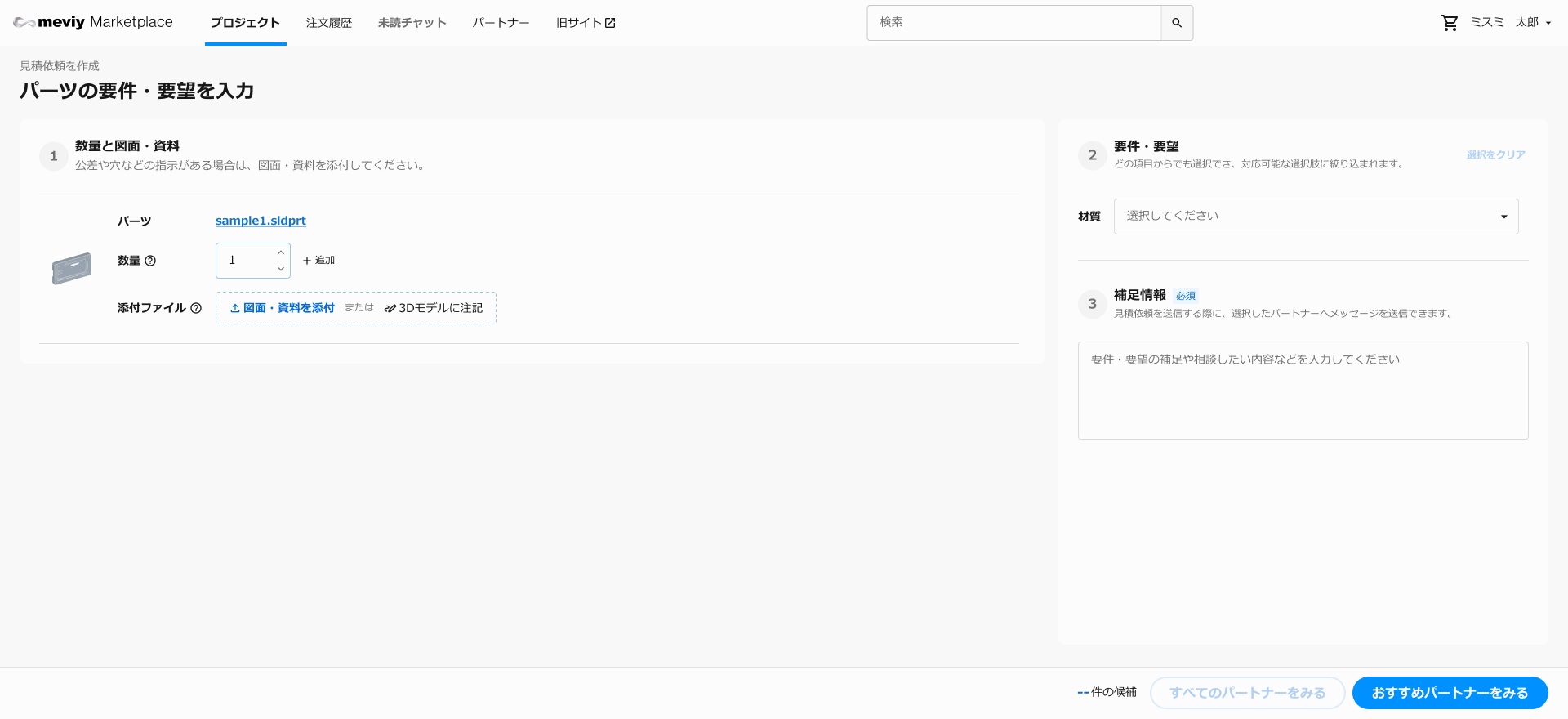
公差や穴情報など、設計データや入力項目にない要件は「図面・資料を添付」で図面等を添付するか、「3Dモデルに注記」でキャプチャ画像を作成し見積依頼に添付します。
製品要件入力画面
パーツの公差・穴などを記載した図面などは、見積もりを依頼する際に添付してください。
画面左側の「図面・資料を添付」をクリックすると、ファイルを選択できます。
アップロードが完了すると、添付したファイルがリスト表示されます。
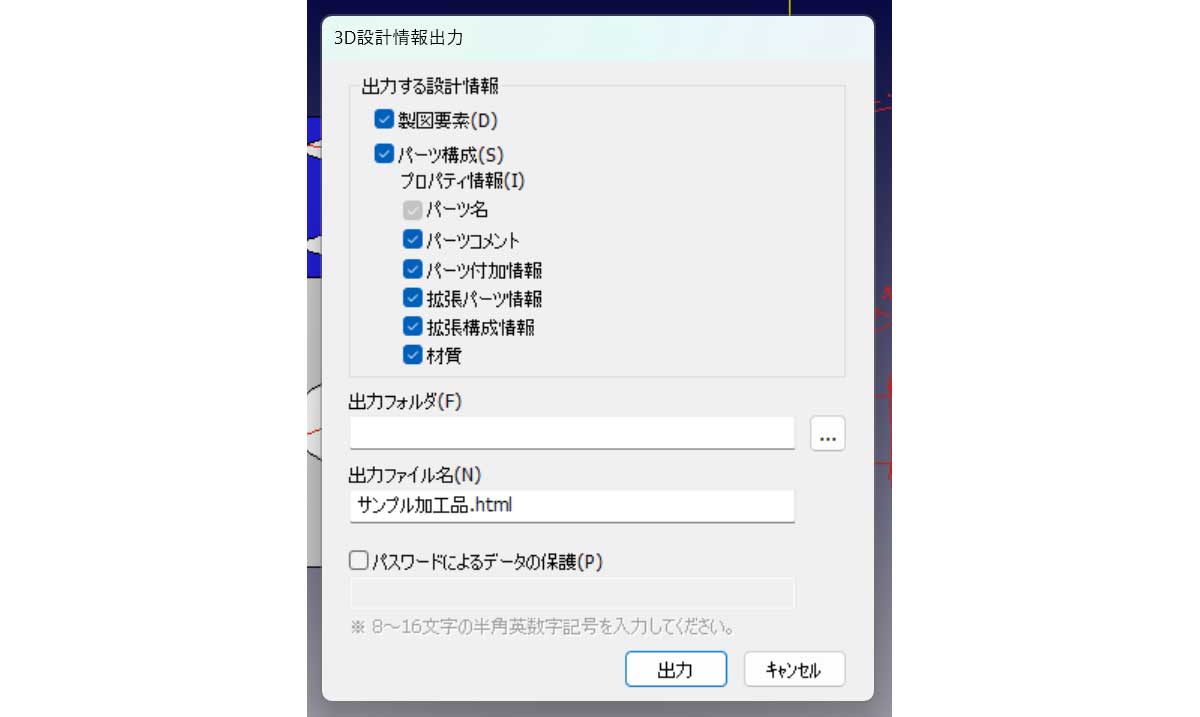
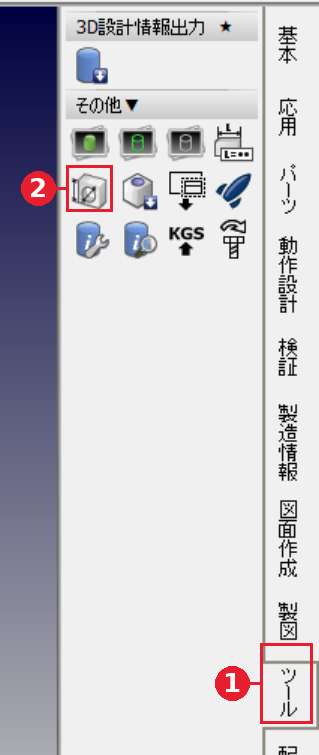
3D設計情報出力
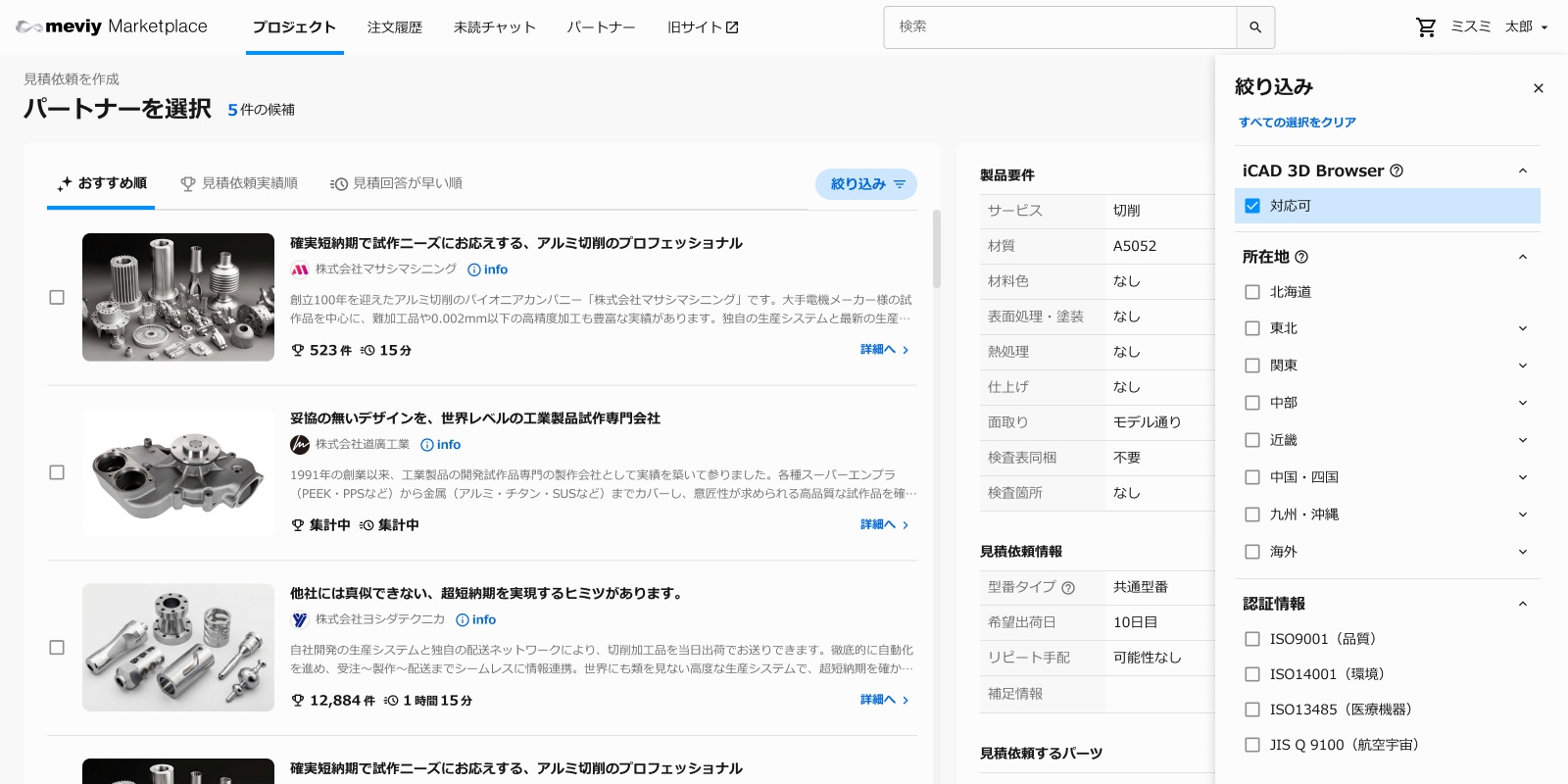
パートナー選択画面
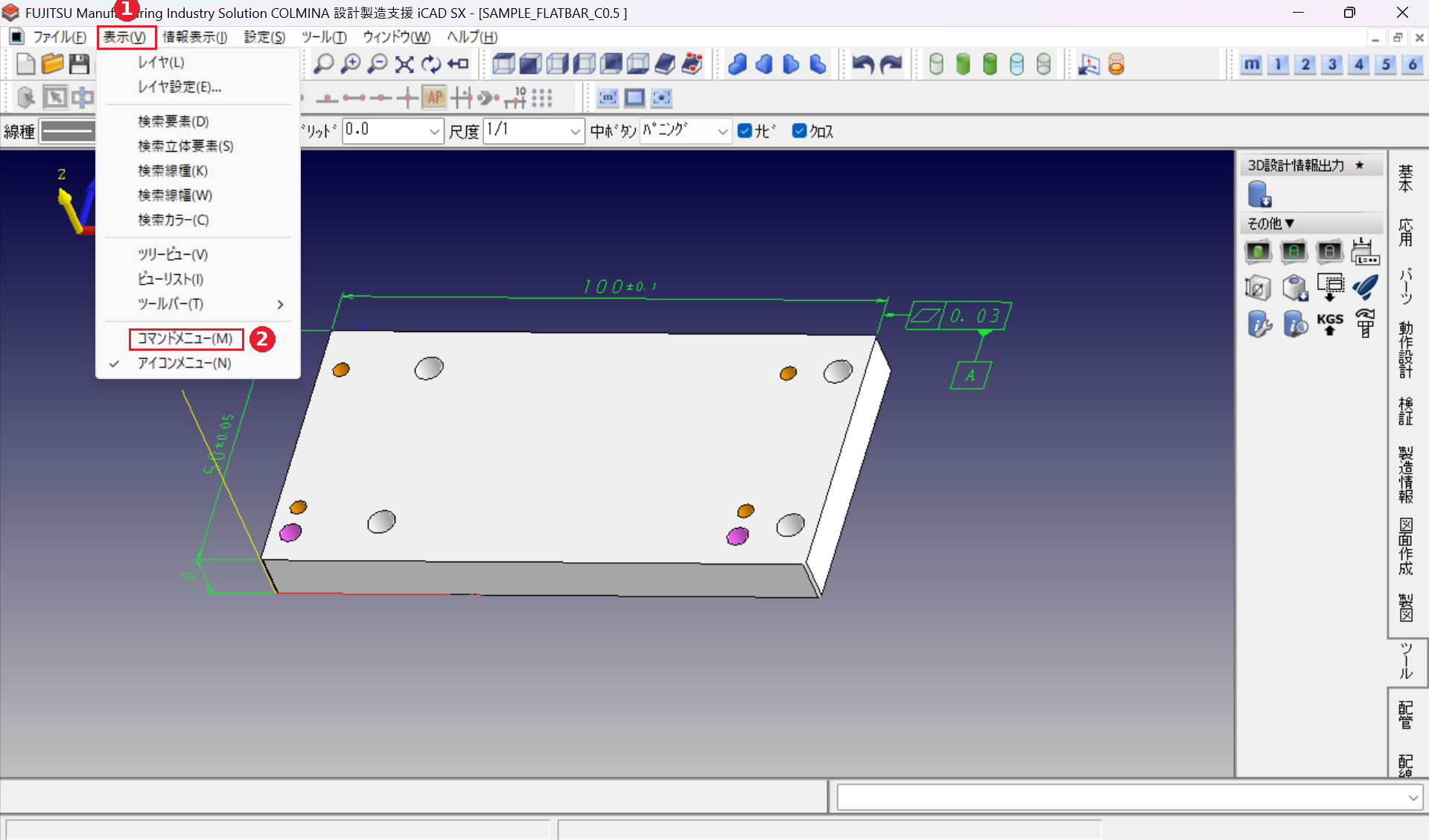
表示メニュー
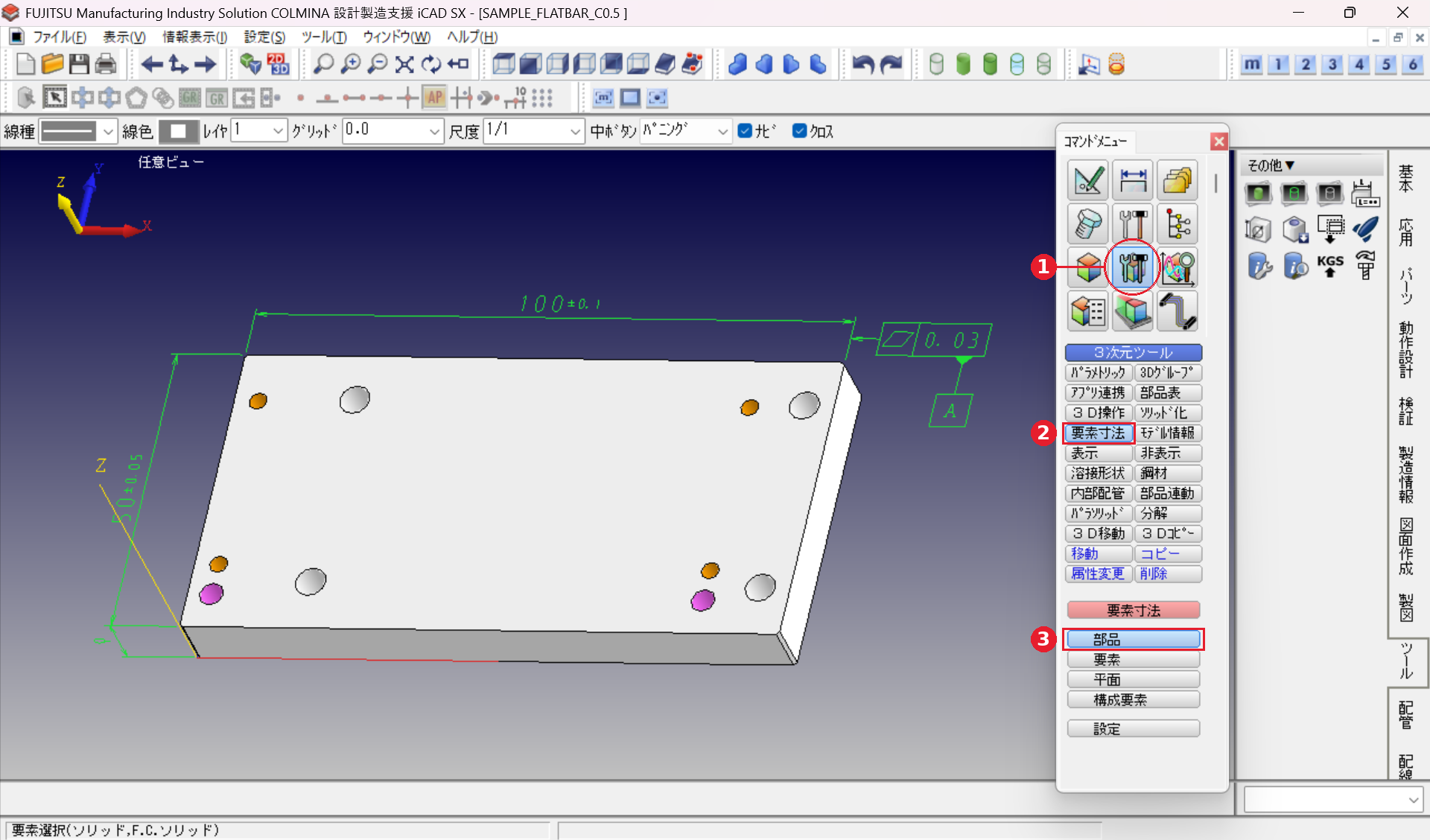
コマンドメニュー
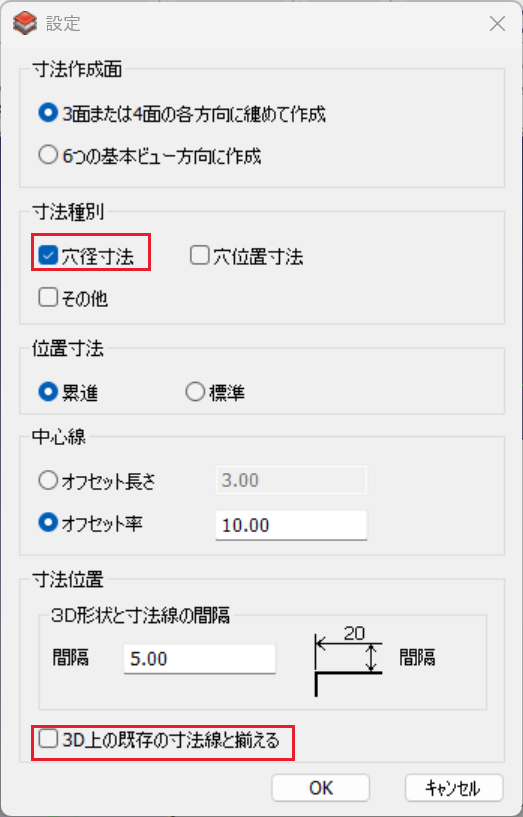
要素寸法の設定
穴属性寸法の表示
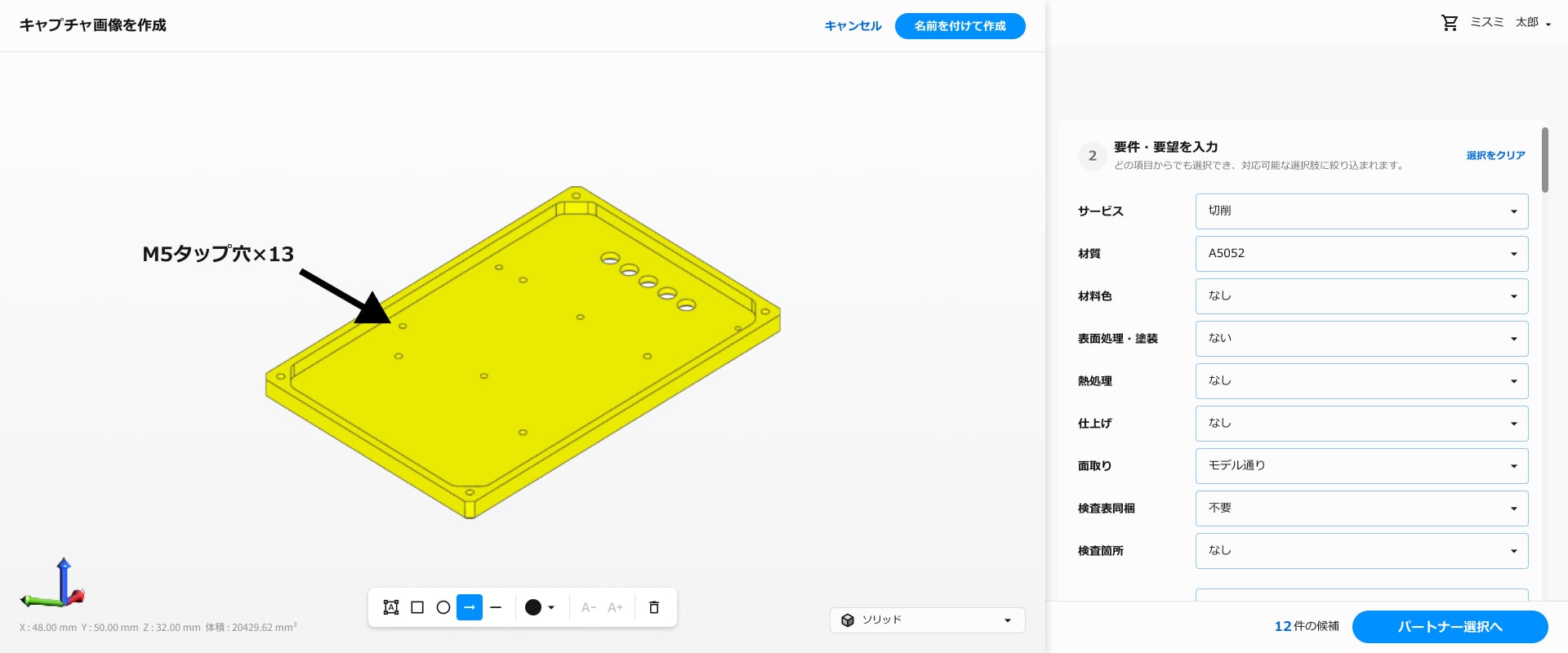
アップロードした設計データが3Dデータの場合、3Dデータの上に文字や図形を追加したキャプチャ画像を作成できます。
画面左側の添付ファイル項目にある「3Dモデルに注記」ボタンをクリックしてください。
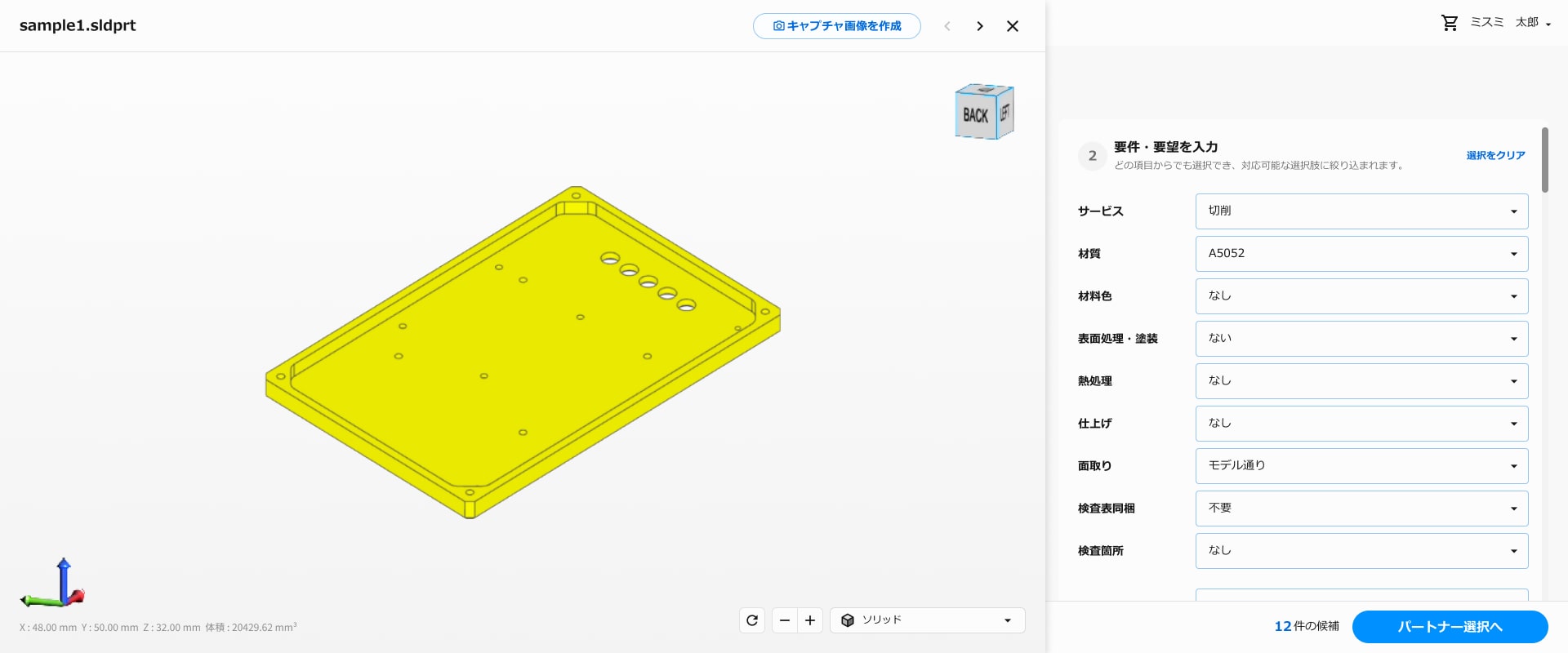
3Dビューワー
3Dビューワーが起動し、アップロードした3Dデータを確認できます。文字・図形を書き込む画像を作成するため、モデルの角度や位置を調整しモデル右上の「キャプチャ画像を作成」をクリックしてください。
モデルは右下のプルダウンメニューから表示形式(ソリッド表示や半透明表示など)を変更できます。
キャプチャ画像を作成
画面下のツールバーから文字や図形を選択し、画像に追加できます。
文字・図形を編集したい場合、編集する文字・図形をクリックし、入力内容の編集や移動を行ってください。また、文字・図形を削除したい場合は、削除する文字・図形をクリックし、ごみ箱ボタンをクリックしてください。
編集を終えたらモデル右上の「名前を付けて作成」をクリックし、ファイル名を入力し作成してください。
完了すると、添付ファイル項目にファイル名が表示されます。
↑